【STINGER】ワードプレスの使い方【導入後から記事投稿までを解説】
ブログを始めたばかりの方、初心者の方に向けた記事になります。
WordPressを始めたのはいいけれど、どうやって操作したらいいかわからないという方もいるかとおもいます。
今回は初心者の方におさえてほしい基本機能をご紹介します。
※テーマ【STINGER】を使用しております。テーマによっては操作方法が異なる場合がありますのでご了承ください。
【STINGER】ワードプレスの使い方【導入後から記事投稿までを解説】
アイコン画像を登録
WordPress管理画面のサイトアイコン設定機能を使います。
設定することでサイトを見分けやすくなりアクセスしてくれた方の印象に残るようになります。

サイトアイコンを登録すると
・ウェブサイト独自のアイコンになりブラウザのタブに表示されます。
・スマートフォンでホーム画面にショートカットを作成した時もアイコンが表示されます。
手順
まず初めにアイコン登録用の画像を準備します。
外観メニューからカスタマイズを選びます。

サイト基本情報をクリックします

サイトアイコンを選択をクリック

アイコンにしたい画像を選び選択をクリック

範囲を指定して画像切り抜きをクリック

設定すると以下のように表示されるようになります。
以上で設定は完了です。
【STINGER】ワードプレスの使い方(プロフィールを設置)
サイトアイコンの設定が完了したら次はプロフィールを表示させましょう。
トップページのサイドバーに表示させるイメージです。

サイトにアクセスしたとき「このサイトはどんな人が運営してるのだろう?」と気になりませんか?
例えば主婦や子育てを頑張りながらブログを運営している方を見ると好感が持てますよね。
まずは簡単な自己紹介で構いませんので、プロフィールを作成してサイドバーに設置してみましょう。
メニューのメディアから新規追加をクリックします

ファイルを選択をクリック

アップロードするファイルを選択します

アップロードが完了したら編集をクリックします

画像のファイルURLをコピーします

プロフィールに表示させる画像の準備はできました。
次にプロフィールを作成するのでサイドバーにウィジェット(表示させる場所)を追加します。
メニューの外観からウィジェットをクリックします。

利用できるウィジェット一覧が表示されます

下へスクロールし【テキスト】をクリック

サイドバートップを選択します。

ウィジェットを追加をクリックします。

今回はプロフィールを作成するので、タイトルに【プロフィール】と入力します。
タイトルスペースの右下あたりに【ビジュアル】と【テキスト】タブがあるので【テキスト】をクリックします。
【ビジュアル】では直感的に文字を入力、装飾が可能です。
【テキスト】はHTMLを使ったことがある人向けです。初心者のうちはあまり気にしなくても大丈夫です。
画像を表示させるには以下のように入力します。

枠内のコードをコピーして貼り付けます。
|
<サンプル> <center> <img class="profileimg" src="https://skillno-manabi.com/wp-content/uploads/2020/03/IMG_5670.png" alt="プロフィール画像です" width="120" height="120" /> </center> |
赤いテキストの部分が画像のURLになります。
サンプルのURLは削除し、先ほど画像を準備した時にコピーしたURLを貼り付けましょう。
以下のように貼り付けることができたら保存をクリックします。
【ビジュアル】タブをクリックします。
画像が挿入されているのが確認できればOKです。

次に本文を入力しましょう。

本文を入力したら保存をクリックします。
保存ができたらトップページを確認してみましょう。
反映されていればOKです。
【STINGER】ワードプレスの使い方(ナビゲーションメニューを配置)
プロフィールの設置が終わったら次はナビゲーションメニューを設定しましょう。
ナビゲーションメニューを設定すると以下のような項目をサイトトップページに表示できるようになります。

ナビゲーションメニューの役割は?
アクセスしてくれた人がこのサイトにはどのようなコンテンツがあるのかが一目でわかるので訪れた人が興味のある記事を探しやすくなります。
それではナビゲーションメニューを設定するにあたり以下の項目を覚えていきましょう。
メニュー項目を追加
まずはトップページに【管理者プロフィール】という項目をを作ってみましょう。
【ダッシュボード】から【固定ページ】の【新規追加】をクリックします。

新規固定ページを追加のタイトルスペースに【管理者プロフィール】と入力します。

同時にパーマリンクを編集します。(わかりやすい名前でOKです。プロフィールページなので【profile】とします)

公開ボタンを押します
ここまでの手順でトップページに配置するナビゲーションメニュー用の項目が完成しました。
ナビゲーションメニューを登録
【外観】の【メニュー】を開きます

【メニュー名】のスペースに名前を入力します。今回はナビゲーションメニューと入力しましょう。
入力が終わったら【メニューを作成ボタン】をクリック

【固定ページ】のエリアに先ほど作成した【管理者プロフィール】が追加されています。

クリックでチェックを入れたら【メニューに追加】をクリックします。

メニュー構造に管理者プロフィールが追加されました。

【メニューの位置】から【ヘッダー用メニュー】を選択し【メニューを保存】をクリックします。

トップページへ戻ると管理者プロフィールが追加されています。

ここまでがナビゲーションメニューに項目を追加する方法でした。
【トップページ】の項目もナビゲーションメニューに追加してどのページからでも戻ってこれるようにしておきましょう。
まずサイトのURLをコピーします

【外観】の【メニュー】から【カスタムリンク】をクリックします

URLのスペースに先ほどコピーしたサイトのトップページアドレスを貼り付けます

リンク文字列には【トップページ】と入力して【メニューに追加】をクリックします
並び替え
【外観】の【メニュー】で操作します。
【トップページ】をドラッグ&ドロップで先頭に並び替えたら、メニューに保存をクリックします。

トップページに設定が反映されていればOKです。
ドロップダウンの設定
ナビゲーションメニューにドロップダウンの設定を加えるとカーソルを合わせたときに隠れていたメニューが表示されるようになります。

メニュー構造に項目が3つあるとします
この中の一つにドロップダウンを加える(例えばTrendにカーソルを合わせたときにWordPressのメニューがドロップダウンで表示されるようにしたい)場合

WordPressをクリックしたまま右に少しスライドさせたら、【メニューを保存】をクリックします。

トップページで戻り設定が反映されていればOKです。
【STINGER】ワードプレスの使い方(記事を投稿)
【投稿】から【新規追加】をクリックします。

投稿をする際のデフォルトの画面になります

【タイトルを追加】に今回はテスト投稿なので【テスト】とします。
下書として保存をクリックします。

すると投稿が下書きされます。

パーマリンクの設定
今回はテストというタイトル記事ですのでパーマリンクにもテストと表示されています。

編集ボタンで変更することができます。【test】にしました。出来ればローマ字表記に変更するのをおすすめします

メディアを追加(本文のスペースに画像を入れる)
【メディアを追加】をクリックします
※画像をアップロードしたい場合はドラッグ&ドロップで簡単にできます。

好きな画像をクリックして投稿に挿入をクリックします。代替テキストに画像の説明を入れておきましょう。

画像の配置を指定します。

画像をクリックした際のリンク先を指定します。通常は【メディアファイル】を指定します

添付ファイルのページの場合。添付ファイルのページリンクへ飛びます

カスタムURLの場合。リンク先を指定できます

画像サイズは指定した画像によって選択サイズが異なります。
画像が挿入されればOKです。

ギャラリーを作成
複数の画像をまとめて表示したいときに使います。好きな画像を選択後、【ギャラリーを作成】をクリックします

キャプション(説明文)を入力します

カラムに数字を入力して横に何枚並べたいか指定できます。入力したら【ギャラリーを挿入】をクリックします。

ギャラリーが挿入されればOKです。

本文入力でよく使う機能
<太字>

<テキストの色の変更>

<リンクの挿入>
テキストをクリックしたとき指定したアドレスのリンクページへ移動します。

その他の機能
<公開状態の設定>

【パスワード保護】を選択するとパスワードを知っている人のみ閲覧できます。

保護された記事をクリックするとパスワードの入力を求められます。
【公開予定日を設定】作成した記事を予約することが可能です。

<カテゴリーを追加>

【新規カテゴリーを追加】をクリックします

【My story】というカテゴリーをを作成してみます。

【新規カテゴリーを追加】をクリックします。

追加されればOKです。これで記事を作成した時にカテゴリー分けしやすくなります。

親カテゴリーの中に子カテゴリーを複数入れることが可能です。
<タグ>
カテゴリーと同じというイメージでいいと思います。

テストと入力してみます。【追加】をクリックします。

追加されていればOKです。
<アイキャッチ画像>
ブログ記事にサムネイル画像が表示されます。

【アイキャッチ画像を設定】をクリックします。

画像を選択し【アイキャッチ画像を設定】をクリックします

アイキャッチ画像が設定されました。

トップページを確認してサムネイルが表示されていればOKです。以上が記事を投稿するまでの流れとなります。
最初は難しくてわからないといった方も基本操作を学ぶことで全体的な流れやイメージといったものがつかめてくると思います。WordPressにはまだまだ機能がたくさんありますがいろいろと触っているうちに身についていきますので少しずつステップアップしていきましょう。


野良猫。行き場のない猫。保護された猫はどうなるの?

ペットはかわいいものですが、飼い主の身勝手な考えで捨てられる動物がいるということ。
そしてその先にある殺処分という現実‥。私自身、猫が好きということもあって知っておかなければいけないと思い記事にしました。
私は小さいころから動物とともに育ってきました。初めて飼ったのは犬でした。小さい頃家族につれられ海に遊びに行ったときに子犬をもらってほしいという方と知り合いになり、そのご縁があり私は始めて動物を飼うという経験をすることになりました。
初めのうちは動物を飼うという初めての経験から、うれしさばかりが先走っていましたが実際、家族として迎え入れるということは命に責任を持たなければいけないということ。かわいいだけでは飼い続けることは難しいということに直面しました。
しつけや散歩、餌やりなど初めての経験で大変でしたが、今になって思えば子供のうちに動物を飼って育てることはメリットが多いのではないかと感じました。
例えば毎日のルーティーンでもある散歩にしてみても決まった時間にすることにより、時間の感覚を身につけれるようになりました。散歩があるから早めに帰ろうなど子供ながらにして先のことを考えて行動する。それがきっかけかはわかりませんが大人になった今でも物事の先を考えて行動をする癖が身についています。
少し前置きは長くなりましたが、社会問題でもある増え続けている猫の保護、殺処分についての現状と私が感じたことを交え記事にしてみました。
行き場のない猫はどうなる?
保健所には捨てられて行き場のない猫が保護されています。
平成30年度では行政での引き取数が約56,404匹に対して約30,757匹の猫が殺処分されています。
参考元:統計資料 「犬・猫の引取り及び負傷動物等の収容並びに処分の状況」
昔から野良猫などはよく目にしていました。
実際に餌をあげているおじさんなどが近くにいたので珍しくはありませんでしたが
この数を見たときは驚きました。まさかこんなに多いとは。
保護された猫はどうなる?
一般的に保護された猫は一週間以内に飼い主が見つからない場合は殺処分されてしまいます。
殺処分用の収容施設で5~20分かけて炭酸ガスで窒息死させます。
一昔前までは毒薬を用いた殺処分が行われていましたがコストや職員の安全性を考慮して炭酸ガスによる窒息死が使われるようになったんだそうです。
人間の手によって命が奪われてしまう現実はつらいものですが、これには殺処分を行わなければいけない背景が存在します。
猫の殺処分はなぜ行われるのか?
・猫を捨てる飼い主がいる
・不妊手術をしていない野良猫の蔓延
この二つが大きな原因といえます。
ペットを捨てる問題は猫に限ったことではなく、さまざまな動物の間で起こっていることであり社会問題にもなっています。
輸入した動物を何らかの理由で捨ててしまいその結果、今までの生態系に悪影響を与えてしまうなどニュースでも以前話題になったのを覚えています。
飼い主が猫を捨てる理由は?
・面倒を見る人がいなくなった
・猫が病気になったため
・引っ越し先がペット禁止
・たくさん子猫が生まれてしまったため
・小さい子供がケガをするから など
どれも飼い主の無責任な理由が原因です。
所有者不明として引き取られる猫の多くは、野良猫が生んだ子猫です。
猫の殺処分を減らすためにできることは?
・飼育放棄をしない
・不妊手術をする
・保護施設から引き取る
・里親情報の拡散
・野良猫にエサを与えない
最後に
どんなに好きでも猫を迎え入れ何らかの理由で飼育を放棄してしまう人がいるという現実。
飼う側に一番求められるのは一度迎え入れたら最後まで面倒を見るという覚悟なのではと感じたところです。
あたらしくブログをはじめました!スキルアップ系ブログです
ビジネス、ノウハウ、考え方といった個人のスキルアップにつながる情報を発信しています。
何かを始めたいけどどうすればいいかわからない!
自分だけのスキルが欲しい!一歩を踏み出したい
そんな思いで新たにブログをはじめてみました。
 管理人のyatoです。皆さんよろしくお願いいたします!
車のO/D(オーバードライブ)ってなに?

皆さんはAT車のシフトレバーについているスイッチの役割をご存知ですか?普段車に乗っていても使う機会の少ない機能は忘れてしまいがちですよね。
私もその一人で気になってはいたもののいつ使っていいのかわからなかったので記事にしてみました。
そんなの知ってて当たり前だという方もいると思いますが、気になってたという方は参考までにどうぞ。
オーバードライブとは?
簡単に言うと最高速のギアのことです。
4速AT車の場合は1~3が通常のギア、4速がオーバードライブとなります。
AT車の場合はアクセルを踏むと段階的にギアが切り替わるようになっています。
どんな時に使うのか?
基本的にはオーバードライブはONの状態でいいです。
ではOFFにするタイミング的には、長い下り坂、高速走行時にエンジンブレーキでのみで減速したいとき、雪道での走行のときがいいです。
下り坂でフットブレーキを踏み続けていると、ブレーキの焼き付きやベーパーロック現象を起こしてしまいブレーキが利かなくなってしまうことがあります。
それを回避するためにはエンジンブレーキが有効です。しかし4速で走行時に急に2速へ変速するとエンジンに負担がかかってしまいます。
その時にオーバードライブをOFFにすると4速から3速に変わるのでスムーズにシフトダウンできます。
加速したいときもオーバードライブをOFFにしていればキックダウン(アクセルを深く踏み込むと低速ギアに切り替わる)させなくても急加速することができます。
使い方は?
オーバードライブのスイッチは軽トラックなどを除いたAT車のほとんどについています。スイッチを押すとメーター上にO/D OFFと表示されONのときは何も表示されません。
オーバードライブのスイッチはDの時に使えます。
通常走行時はONで走り、坂道走行時はOFFと使い分けるといいですね。
車種によってはスイッチの場所や形状が違うようです。
燃費は変わるのか?
結果から言うと燃費は悪くなります。オーバードライブOFFの状態で走ると通常時よりもエンジンの回転数が高くなるためです。
オーバードライブは燃費をよくするための機能ではないので下り坂、高速走行時など適材適所で使うといった感覚でいいと思います。

クーリング・オフって?知ってるようで知らないこと。

クーリング・オフとは、消費者が訪問販売などの訪問を受けて契約したり、マルチ商法などの複雑でリスクが高く理解が難しい取引で契約した場合に、一定期間であれば無条件で契約を解除できる制度のことを言います。
クーリング・オフ制度がある理由
物を購入するにはいろんな形態があります。
訪問販売、電話販売(勧誘)、キャッチセールスなどがあり必要のない商品を業者側から勧誘されてつい契約してしまう場合があります。
またトラブルに発展してしまう場合も・・
業者からの強い勧誘、時には長時間に及ぶ場合もあり、冷静な判断ができないまま契約をしてしまうケースがあります。このような販売方法に対し消費者が被害を受けないために、クーリング・オフ制度が設けられました。
長時間の勧誘や不適切な勧誘行為が行われやすいもの
・エステティックサービス
・語学教室
・家庭教師
・学習塾
・パソコン教室
・結婚相手紹介サービス
上記6つにもクーリング・オフ制度が設けられています。
クーリング・オフはいつから適用されるのか?
クーリング・オフ制度では契約書類を受け取った日を1日目とします。
契約書類を受けとっていない場合は、いつでもクーリング・オフすることができます。
クーリング・オフができないと事業者が言ったり、脅したりしてクーリング・オフができなかった場合は、定められた期間を過ぎても適用することができます。
クーリングオフの有効期間は?
・訪問販売(キャッチセールス、アポイントメントセールス等を含む) 8日間
・電話勧誘販売 8日間
・通信販売:なし(返品の可否、条件表示がない場合は8日以内であれば返品可能)
・連鎖販売取引(マルチ商法) 20日間
・特定継続的役務提供(エステ、語学教室、学習塾、家庭教師など) 8日間
クーリングオフが適用されないもの
・3千円未満の現金取引
・使用することで商品価値がなくなるモノ(化粧品や健康食品など)
クーリング・オフの手続きは?
クーリング・オフの通知は必ず書面で行います。
販売会社あての場合
・タイトルに通知書と書きます
・「次の契約を解除します。」と記載する
・契約年月日、商品名、契約金額、販売会社を記載します
・「支払った代金○○円を返金し、商品を引き取ってください。」の文を記載
・発信日、自分の住所、氏名を記載する。
詳しい書面の書き方は国民生活センターのHPにあります。
クーリング・オフの効果は?
クーリング・オフをすると契約は解除されます。
・支払ったお金は返金される
・解約料を支払う必要はない
・商品を使った場合、サービスを受けた場合も費用を支払う必要はない
・商品を引き取ってもらう際の費用、工事費は事業者が負担
・訪問購入の場合は引き渡した商品があれば返してもらうことができる
※引き取ってもらった際に受け取ったお金があれば返金しましょう。

正しい姿勢で腰痛、椎間板ヘルニアの予防をしよう
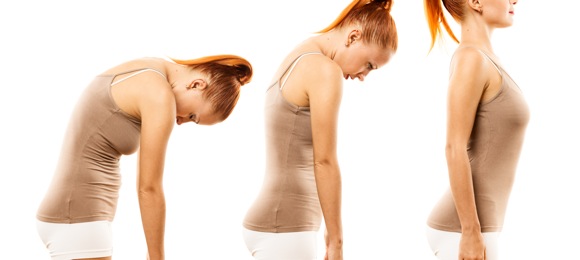
姿勢の悪さは骨盤のズレや歪みの悪循環を引き起こし、腰に負担がかかりやすくなります。そして体に様々な悪影響を及ぼし症状となって現れます。
日常生活において、正しい姿勢をとり、いかに腰に負担をかけないようにするかはとても大事なことです。
椎間板ヘルニアを含む多くの腰痛の治療や予防対策、再発防止として簡単にできることは正しい姿勢をとることです。
治療をしても姿勢が悪い生活に戻ってしまうと根本的な改善ができていないので、またすぐに腰が痛くなってしまいます。
正しい姿勢が出来ている人は、見た目も美しいです。正しい姿勢は椎間板ヘルニアの予防・対策に効果的です。
椎間板ヘルニアを含む、多くの腰痛は日ごろからの正しい姿勢で未然に防ぐことができます。
立った時の正しい姿勢
ポイント
・頭の真上から、体が糸で吊られている感覚をもつ
・軽くアゴを引き、背筋、膝を伸ばす
・真横から見て耳から肩、股関節、膝、くるぶしが一直線になっていること
壁を利用したチェック方法
背中を壁にあてて立ちます。
後頭部・背中・お尻・かかとが、壁につく状態が、正しい姿勢です。
長時間同じ姿勢でいるのは避け時々体を動かして、姿勢を変えてあげましょう。
座る時の正しい姿勢
椅子
・お尻が背もたれに密着させる
・深く腰掛け軽くアゴを引く
・背筋をのばて、お腹をひっこめる
ひざがお尻よりすこし高く、足の裏がぴたっりつくのが理想的です。
イスが高すぎる場合は、足を台にのせるといいです。
座敷・床に座る場合
正座の姿勢が負担も少なく一番いいと言われています。足が痛い場合はお尻とふくらはぎの間に座布団やクッションを挟むと楽です。
あぐらや足のばして座ると腰に負担をかけてしまいます。
寝る時の正しい姿勢
リラックスできる姿勢であることがポイントです。
腰に痛みがある時の寝方は、横向きで少し前かがみの姿勢で寝ると負担が少なくて楽です。
仰向けの場合、ひざの下に枕などを置いて寝たり、腰にタオルを巻くなどすると寝やすくなります。
良くない寝具
やわらかいベッドや高すぎる枕は腰が落ち込んで反り過ぎてしまい、背骨が不自然に曲がってしまい、寝返りもうまく出来ません。
理想的な寝具は、背中、お尻が落ち込みすぎない。適度な硬さを持ったものが良いとされています。
歩き方
頭の真上から、体が糸で吊られている感覚で足のかかとから着地するように意識しましょう。
日常生活での料理や洗い物をするときはなるべく調理台に近づき、まっすぐに立ちます。足元に20センチくらいの台をおいて、片足を乗せながら作業すると楽です。
最後に
日ごろからの正しい姿勢は大事ですよね。
楽な姿勢でいると腰に負担がかかるだけでなく、猫背になったり、腰や背中回りに脂肪がついてしまう原因になってしまいます。
正しい姿勢を意識して健康な毎日をおくりましょう。


